Domain shemale-escort.de kaufen?
Wir ziehen mit dem Projekt
shemale-escort.de um.
Sind Sie am Kauf der Domain
shemale-escort.de interessiert?
domain@kv-gmbh.de · 0541-91531010
Domain shemale-escort.de kaufen?
Warum kann ich meine Firewall nicht einschalten?
Es gibt mehrere mögliche Gründe, warum du deine Firewall nicht einschalten kannst. Einer davon könnte sein, dass eine andere Sicherheitssoftware bereits eine Firewall-Funktion aktiviert hat, die mit der von dir verwendeten Firewall in Konflikt steht. Ein weiterer Grund könnte sein, dass du nicht über die erforderlichen Administratorrechte verfügst, um die Firewall zu aktivieren. Es ist auch möglich, dass die Firewall durch Malware oder einen Virus deaktiviert wurde. Schließlich könnte ein technisches Problem oder ein Fehler in der Firewall-Software selbst dazu führen, dass du sie nicht einschalten kannst. **
Sollte man auf einem Linux-System, speziell Kubuntu, einen Virentrojaner-Antivirenscanner und eine Firewall einsetzen?
Es ist generell empfehlenswert, auf einem Linux-System einen Virentrojaner-Antivirenscanner und eine Firewall einzusetzen, um die Sicherheit zu erhöhen. Obwohl Linux als sichereres Betriebssystem gilt, sind Viren und Trojaner nicht ausgeschlossen. Ein Antivirenscanner kann helfen, schädliche Dateien zu erkennen und zu entfernen, während eine Firewall den Datenverkehr überwacht und unerwünschten Zugriff blockieren kann. Es ist jedoch wichtig, regelmäßige Updates durchzuführen und sichere Verhaltensweisen im Internet zu beachten, um das Risiko von Infektionen weiter zu minimieren. **
Ähnliche Suchbegriffe für System-Firewall
Top-Angebote
Produkte zum Begriff System-Firewall:
-
Soll ich die Windows Firewall verwenden oder die Firewall von Kaspersky?
Die Entscheidung zwischen der Verwendung der Windows Firewall oder der Firewall von Kaspersky hängt von verschiedenen Faktoren ab. Die Windows Firewall ist bereits in das Betriebssystem integriert und bietet grundlegende Schutzfunktionen. Die Firewall von Kaspersky hingegen bietet möglicherweise erweiterte Funktionen und zusätzlichen Schutz. Es ist wichtig, die individuellen Bedürfnisse und Anforderungen zu berücksichtigen, um die richtige Wahl zu treffen. **
-
Wie kann ich meine Firewall ausschalten?
Es ist wichtig zu beachten, dass das Ausschalten Ihrer Firewall Ihre Geräte anfällig für potenzielle Bedrohungen aus dem Internet machen kann. Wenn Sie dennoch entscheiden, Ihre Firewall auszuschalten, sollten Sie zunächst sicherstellen, dass Sie Administratorrechte auf Ihrem Gerät haben. Gehen Sie dann in die Einstellungen oder das Kontrollzentrum Ihres Betriebssystems und suchen Sie nach den Firewall-Einstellungen. Dort können Sie die Firewall deaktivieren. Vergessen Sie nicht, die Firewall nach Bedarf wieder zu aktivieren, um Ihre Geräte vor unerwünschten Zugriffen zu schützen. Wenn Sie unsicher sind, wie Sie Ihre Firewall ausschalten können, ist es ratsam, professionelle Hilfe in Anspruch zu nehmen. **
-
Wie kann ich Windows Firewall aktivieren?
Um die Windows Firewall zu aktivieren, klicke zuerst auf das Startmenü und gebe "Firewall" in die Suchleiste ein. Wähle dann "Windows Defender Firewall" aus den Suchergebnissen. Klicke auf "Windows Defender Firewall ein- oder ausschalten" in der linken Seitenleiste. Wähle die Option "Windows Defender Firewall aktivieren" für beide Netzwerktypen (öffentlich und privat) aus und klicke auf "OK". Dadurch wird die Windows Firewall aktiviert und dein Computer besser vor unerwünschten Netzwerkzugriffen geschützt. **
-
Wie kann ich meine Firewall deaktivieren?
Es ist wichtig, dass du deine Firewall nicht deaktivierst, da sie deine Geräte vor unerwünschten Zugriffen und Bedrohungen schützt. Die Firewall überwacht den Datenverkehr und blockiert potenziell schädliche Aktivitäten. Wenn du dennoch deine Firewall deaktivieren möchtest, solltest du dies nur vorübergehend tun und sicherstellen, dass du über andere Sicherheitsmaßnahmen verfügst. Du kannst die Firewall in den Einstellungen deines Betriebssystems deaktivieren, aber sei dir bewusst, dass dies ein Risiko für die Sicherheit deines Systems darstellen kann. Es wird empfohlen, die Firewall nur zu deaktivieren, wenn es unbedingt erforderlich ist und sie danach wieder zu aktivieren. **
Wie kann ich meine Firewall einstellen?
Um deine Firewall einzustellen, musst du zunächst die Einstellungen deines Betriebssystems oder deiner Sicherheitssoftware öffnen. Dort kannst du Regeln festlegen, welche Programme oder Dienste auf dein Netzwerk zugreifen dürfen. Du kannst auch bestimmte Ports blockieren oder freigeben, um den Datenverkehr zu kontrollieren. Es ist wichtig, regelmäßig zu überprüfen, ob deine Firewall korrekt konfiguriert ist, um deine Daten und dein Netzwerk vor unerwünschten Zugriffen zu schützen. Falls du unsicher bist, wie du deine Firewall einstellen sollst, kannst du auch professionelle Hilfe in Anspruch nehmen. **
Wo kann ich meine Firewall einstellen?
Firewalls können auf verschiedenen Ebenen eingestellt werden, je nachdem, ob es sich um eine Hardware- oder Software-Firewall handelt. Bei einer Hardware-Firewall wird die Konfiguration normalerweise über das Web-Interface des Geräts vorgenommen. Dies kann über die IP-Adresse des Geräts und einen Browser erfolgen. Bei einer Software-Firewall, die auf einem Computer installiert ist, können die Einstellungen normalerweise über die Systemsteuerung oder die Einstellungen des Sicherheitsprogramms vorgenommen werden. Es ist wichtig, die Firewall richtig zu konfigurieren, um unerwünschten Zugriff auf das Netzwerk zu verhindern und die Sicherheit zu gewährleisten. Wenn Sie unsicher sind, wie Sie Ihre Firewall einstellen sollen, können Sie sich an den Hersteller des Geräts oder des Sicherheitsprogramms wenden oder professionelle Hilfe in Anspruch nehmen. **
Top-Angebote
Produkte zum Begriff System-Firewall:
-
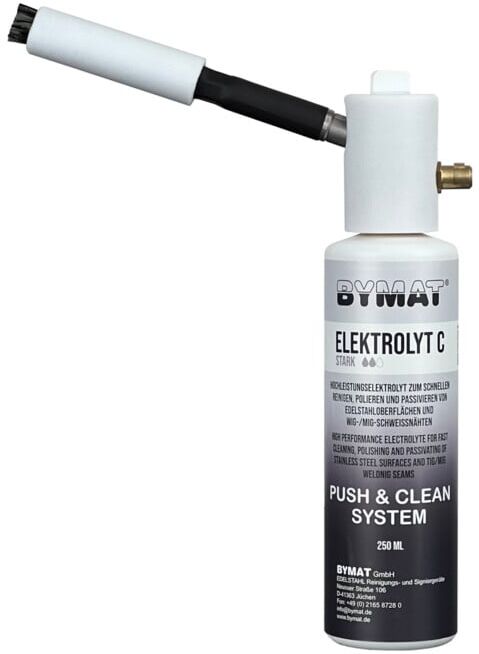
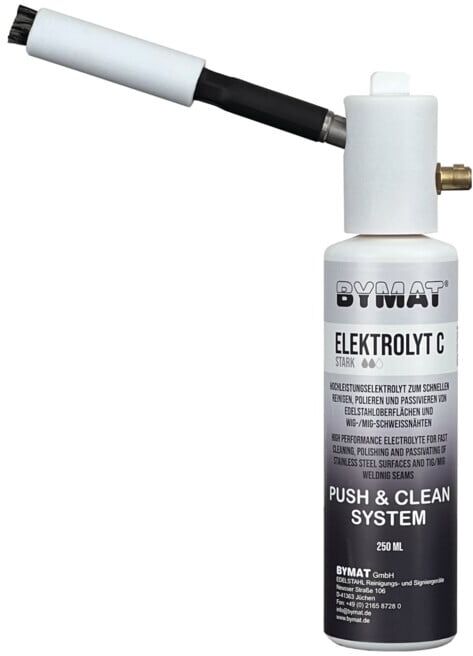
schweisskraft Push & Clean System Elektrolyt 250ml (1237025PC)Einleitung Das schweisskraft Push & Clean System Elektrolyt ist eine Flüssigkeit, die zur Reinigung und Vorbereitung im Schweißprozess verwendet wird. Anwendung • Reinigung von Schweißelektroden und Schweißzubehör \n• Einsatz in Werkstätten und industriellen Schweißanwendungen \n• Verbesserung der Schweißnahtqualität durch Entfernung von Verunreinigungen \n• Geeignet für den Einsatz bei manuellen und automatisierten Schweißprozessen Lieferumfang • 1 x Kohlefaserpinsel \n• 1 x Verstellhülse (1237025PC)494,99 €*Versand: 0,00 €Sichere Weiterleitung zum Anbieter
-
schweisskraft Push & Clean System Elektrolyt C 250ml (1237024PC)Einleitung Das schweisskraft Push & Clean System Elektrolyt C 250ml ist ein Produkt zur Unterstützung von Schweißprozessen. Lieferumfang • 1 x Push & Clean System Schweisskraft Elektrolyt 250 ml (1237024PC)247,98 €*Versand: 0,00 €Sichere Weiterleitung zum Anbieter
-
Warum kann ich meine Firewall nicht einschalten?
Es gibt mehrere mögliche Gründe, warum du deine Firewall nicht einschalten kannst. Einer davon könnte sein, dass eine andere Sicherheitssoftware bereits eine Firewall-Funktion aktiviert hat, die mit der von dir verwendeten Firewall in Konflikt steht. Ein weiterer Grund könnte sein, dass du nicht über die erforderlichen Administratorrechte verfügst, um die Firewall zu aktivieren. Es ist auch möglich, dass die Firewall durch Malware oder einen Virus deaktiviert wurde. Schließlich könnte ein technisches Problem oder ein Fehler in der Firewall-Software selbst dazu führen, dass du sie nicht einschalten kannst. **
-
Sollte man auf einem Linux-System, speziell Kubuntu, einen Virentrojaner-Antivirenscanner und eine Firewall einsetzen?
Es ist generell empfehlenswert, auf einem Linux-System einen Virentrojaner-Antivirenscanner und eine Firewall einzusetzen, um die Sicherheit zu erhöhen. Obwohl Linux als sichereres Betriebssystem gilt, sind Viren und Trojaner nicht ausgeschlossen. Ein Antivirenscanner kann helfen, schädliche Dateien zu erkennen und zu entfernen, während eine Firewall den Datenverkehr überwacht und unerwünschten Zugriff blockieren kann. Es ist jedoch wichtig, regelmäßige Updates durchzuführen und sichere Verhaltensweisen im Internet zu beachten, um das Risiko von Infektionen weiter zu minimieren. **
-
Soll ich die Windows Firewall verwenden oder die Firewall von Kaspersky?
Die Entscheidung zwischen der Verwendung der Windows Firewall oder der Firewall von Kaspersky hängt von verschiedenen Faktoren ab. Die Windows Firewall ist bereits in das Betriebssystem integriert und bietet grundlegende Schutzfunktionen. Die Firewall von Kaspersky hingegen bietet möglicherweise erweiterte Funktionen und zusätzlichen Schutz. Es ist wichtig, die individuellen Bedürfnisse und Anforderungen zu berücksichtigen, um die richtige Wahl zu treffen. **
-
Wie kann ich meine Firewall ausschalten?
Es ist wichtig zu beachten, dass das Ausschalten Ihrer Firewall Ihre Geräte anfällig für potenzielle Bedrohungen aus dem Internet machen kann. Wenn Sie dennoch entscheiden, Ihre Firewall auszuschalten, sollten Sie zunächst sicherstellen, dass Sie Administratorrechte auf Ihrem Gerät haben. Gehen Sie dann in die Einstellungen oder das Kontrollzentrum Ihres Betriebssystems und suchen Sie nach den Firewall-Einstellungen. Dort können Sie die Firewall deaktivieren. Vergessen Sie nicht, die Firewall nach Bedarf wieder zu aktivieren, um Ihre Geräte vor unerwünschten Zugriffen zu schützen. Wenn Sie unsicher sind, wie Sie Ihre Firewall ausschalten können, ist es ratsam, professionelle Hilfe in Anspruch zu nehmen. **
Ähnliche Suchbegriffe für System-Firewall
-
Wie kann ich Windows Firewall aktivieren?
Um die Windows Firewall zu aktivieren, klicke zuerst auf das Startmenü und gebe "Firewall" in die Suchleiste ein. Wähle dann "Windows Defender Firewall" aus den Suchergebnissen. Klicke auf "Windows Defender Firewall ein- oder ausschalten" in der linken Seitenleiste. Wähle die Option "Windows Defender Firewall aktivieren" für beide Netzwerktypen (öffentlich und privat) aus und klicke auf "OK". Dadurch wird die Windows Firewall aktiviert und dein Computer besser vor unerwünschten Netzwerkzugriffen geschützt. **
-
Wie kann ich meine Firewall deaktivieren?
Es ist wichtig, dass du deine Firewall nicht deaktivierst, da sie deine Geräte vor unerwünschten Zugriffen und Bedrohungen schützt. Die Firewall überwacht den Datenverkehr und blockiert potenziell schädliche Aktivitäten. Wenn du dennoch deine Firewall deaktivieren möchtest, solltest du dies nur vorübergehend tun und sicherstellen, dass du über andere Sicherheitsmaßnahmen verfügst. Du kannst die Firewall in den Einstellungen deines Betriebssystems deaktivieren, aber sei dir bewusst, dass dies ein Risiko für die Sicherheit deines Systems darstellen kann. Es wird empfohlen, die Firewall nur zu deaktivieren, wenn es unbedingt erforderlich ist und sie danach wieder zu aktivieren. **
-
Wie kann ich meine Firewall einstellen?
Um deine Firewall einzustellen, musst du zunächst die Einstellungen deines Betriebssystems oder deiner Sicherheitssoftware öffnen. Dort kannst du Regeln festlegen, welche Programme oder Dienste auf dein Netzwerk zugreifen dürfen. Du kannst auch bestimmte Ports blockieren oder freigeben, um den Datenverkehr zu kontrollieren. Es ist wichtig, regelmäßig zu überprüfen, ob deine Firewall korrekt konfiguriert ist, um deine Daten und dein Netzwerk vor unerwünschten Zugriffen zu schützen. Falls du unsicher bist, wie du deine Firewall einstellen sollst, kannst du auch professionelle Hilfe in Anspruch nehmen. **
-
Wo kann ich meine Firewall einstellen?
Firewalls können auf verschiedenen Ebenen eingestellt werden, je nachdem, ob es sich um eine Hardware- oder Software-Firewall handelt. Bei einer Hardware-Firewall wird die Konfiguration normalerweise über das Web-Interface des Geräts vorgenommen. Dies kann über die IP-Adresse des Geräts und einen Browser erfolgen. Bei einer Software-Firewall, die auf einem Computer installiert ist, können die Einstellungen normalerweise über die Systemsteuerung oder die Einstellungen des Sicherheitsprogramms vorgenommen werden. Es ist wichtig, die Firewall richtig zu konfigurieren, um unerwünschten Zugriff auf das Netzwerk zu verhindern und die Sicherheit zu gewährleisten. Wenn Sie unsicher sind, wie Sie Ihre Firewall einstellen sollen, können Sie sich an den Hersteller des Geräts oder des Sicherheitsprogramms wenden oder professionelle Hilfe in Anspruch nehmen. **
* Alle Preise verstehen sich inklusive der gesetzlichen Mehrwertsteuer und ggf. zuzüglich Versandkosten. Die Angebotsinformationen basieren auf den Angaben des jeweiligen Shops und werden über automatisierte Prozesse aktualisiert. Eine Aktualisierung in Echtzeit findet nicht statt, so dass es im Einzelfall zu Abweichungen kommen kann. ** Hinweis: Teile dieses Inhalts wurden von KI erstellt.